
当前位置:
首页 >
Chrome浏览器功能快捷操作技巧经验分享教程实操
Chrome浏览器功能快捷操作技巧经验分享教程实操
时间:2025-11-11
来源:捷速平台官网
详情介绍
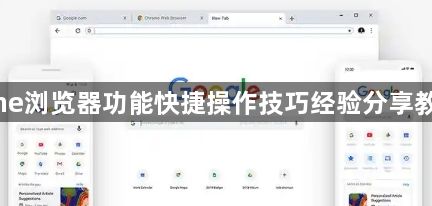
1. 标签页管理:
- 创建和管理多个标签页:点击浏览器右上角的“标签页”按钮,选择“新建标签页”,然后输入网址或复制粘贴内容即可。你还可以通过拖拽页面到新标签页来快速创建。
- 关闭标签页:点击标签页右上角的“X”按钮可以关闭当前标签页。按住Ctrl键点击“X”按钮可以最小化标签页。
- 切换标签页:点击标签页标题栏上的箭头图标可以切换到上一个或下一个标签页。按住Shift键点击箭头图标可以切换到上一个标签页。
2. 快捷键操作:
- 打开新标签页:按下`Ctrl+N`(Windows/Linux)或`Cmd+N`(Mac)。
- 关闭当前标签页:按下`Ctrl+W`(Windows/Linux)或`Cmd+W`(Mac)。
- 刷新页面:按下`F5`。
- 前进/后退:按下`Ctrl+左箭头`(Windows/Linux)或`Cmd+左箭头`(Mac)可以向前移动,按下`Ctrl+右箭头`(Windows/Linux)或`Cmd+右箭头`(Mac)可以向后移动。
- 前进/后退到前一页:按下`Ctrl+左箭头`(Windows/Linux)或`Cmd+左箭头`(Mac),或者按`Home`键。
- 前进/后退到后一页:按下`Ctrl+右箭头`(Windows/Linux)或`Cmd+右箭头`(Mac),或者按`End`键。
- 前进/后退到顶部:按下`Home`键。
- 前进/后退到底部:按下`End`键。
- 前进/后退到指定页面:按下`Shift+左箭头`(Windows/Linux)或`Cmd+左箭头`(Mac),或者按`Page Up`键。按下`Shift+右箭头`(Windows/Linux)或`Cmd+右箭头`(Mac),或者按`Page Down`键。
- 前进/后退到指定行数:按下`Page Up`键向上滚动,按下`Page Down`键向下滚动。
- 前进/后退到指定百分比:按下`Shift+Page Up`键向上滚动,按下`Shift+Page Down`键向下滚动。
3. 自定义快捷键:
- 通过“开发者工具”中的“快捷键”选项卡,你可以自定义各种快捷键。
4. 书签管理:
- 添加书签:点击地址栏右侧的“…”按钮,输入网址并按回车键。
- 删除书签:长按书签图标,然后选择“删除”。
- 编辑书签:点击书签图标,输入新的URL,然后按回车键。
5. 隐私设置:
- 在“设置”菜单中,你可以调整浏览器的隐私设置,如无痕浏览、自动填充密码等。
6. 插件和扩展程序:
- Chrome提供了丰富的插件和扩展程序,可以帮助你提高工作效率,如下载管理器、翻译工具等。
7. 同步与备份:
- Chrome允许你同步书签、历史记录、密码等数据,以便在不同设备间无缝切换。
8. 安全与隐私:
- 确保你的浏览器保持最新,定期扫描恶意软件,并注意保护个人信息。
9. 多语言支持:
- Chrome支持多种语言,包括简体中文、繁体中文等。
10. 开发者工具:
- 开发者工具提供了丰富的调试和分析功能,可以帮助你更好地理解网页结构和性能。
这些是一些基本的Chrome浏览器快捷操作技巧和教程。随着你在使用过程中积累经验,你会发现更多有用的技巧。
继续阅读
Google Chrome下载文件夹打不开权限设置方法
 指导用户如何设置Google Chrome下载文件夹权限,解决文件夹打不开的问题,确保下载文件可以正常访问和管理。
夸克浏览器怎么排查投屏设备的连接适配故障
 即使处于同一个网络环境也搜不到电视设备?跟随夸克浏览器的投屏适配手册,您可以快速排查导致DLNA协议握手失败的根源,彻底解决设备发现错误,顺畅享受大屏投屏的快乐。
谷歌浏览器移动版安卓极速版快速入门指南
 谷歌浏览器移动版安卓极速版快速入门指南,指导用户快速完成安装和配置,实现极速浏览和高效移动操作体验。
google Chrome下载后如何管理密码安全
 google Chrome浏览器提供密码安全管理功能,用户可查看、修改和保存登录信息,保障账号安全并提高操作效率。
