
当前位置:
首页 >
Google Chrome下载权限提升方法解析
Google Chrome下载权限提升方法解析
时间:2025-05-31
来源:捷速平台官网
详情介绍

进入设置→高级→下载内容→更改按钮选择非系统盘分区(如D盘)→创建专用文件夹(建议路径:D:\Downloads\Chrome)。
2. 突破单个文件大小限制
在地址栏输入`chrome://flags/`→搜索“最大下载量”→解除默认2GB限制→重启浏览器生效。
3. 允许执行高风险文件
右键点击安装包→属性→取消勾选“启用安全警告”→对EXE文件添加信任站点到杀毒软件白名单。
4. 关闭用户账户控制干扰
按`Win+S`搜索UAC→选择“永不通知”→重新安装浏览器时自动获得管理员权限。
5. 调整组策略设置
运行`gpedit.msc`→计算机配置→管理模板→Google Chrome→启用“允许跨域下载”→应用后重启系统。
6. 注册表权限增强
按`Win+R`输入`regedit`→定位到`HKEY_LOCAL_MACHINE\SOFTWARE\Google`→新建字符串值`DownloadLevel`→赋值为2(最高权限)。
继续阅读
Google Chrome安装程序不响应如何修复
 Google Chrome安装程序卡顿或不响应通常由权限限制或系统冲突引起,通过以管理员身份运行或清理残留文件可修复。
Google Chrome浏览器下载安装及缓存管理高级操作教程
 Google Chrome长时间运行累积的冗余数据常导致系统臃肿。深入解析开启自动清理策略、利用Flags限制缓存写入上限及手动剥离残留记录的进阶技巧,旨在帮您在节省本地存储空间的同时,始终保持如新机般的极速响应,让每一次页面加载都具备毫秒级的反馈质感。
夸克浏览器 2026 性能升级低配置手机运行流畅度提升
 夸克浏览器2026版针对低配置手机进行了重磅性能升级。通过内核架构重构与资源调度优化,即便是陈旧硬件设备也能获得焕然一新的网页加载与使用流畅度。
谷歌浏览器网页内容快速导出及PDF保存技巧
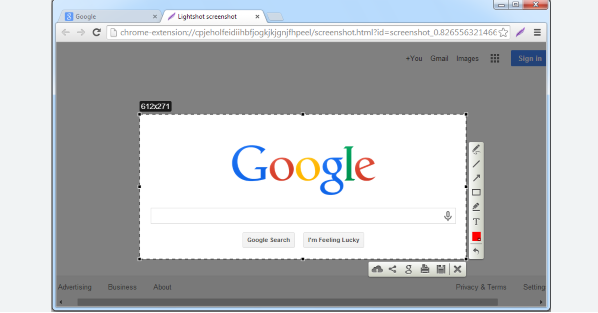 谷歌浏览器提供网页内容快速导出和PDF保存功能,本教程讲解实用技巧。用户可将网页文本、图片或链接整理保存,方便资料归档与分享。
