
当前位置:
首页 >
打造无干扰阅读体验:手把手教你精简UC浏览器资讯推送
打造无干扰阅读体验:手把手教你精简UC浏览器资讯推送
时间:2026-10-12
来源:捷速平台官网
详情介绍
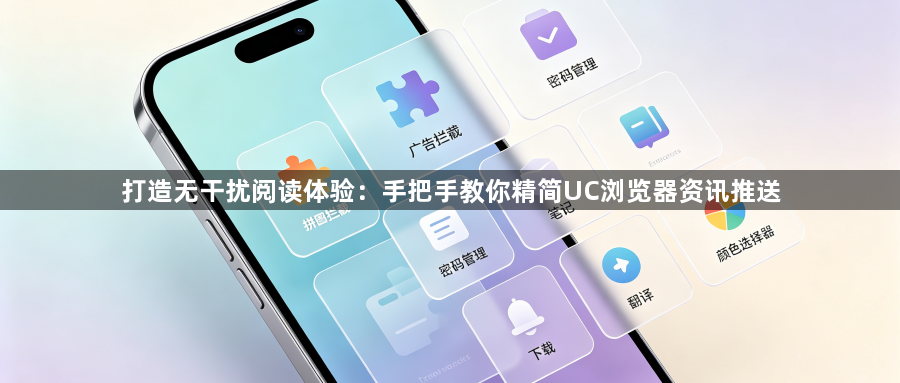
1. 关闭不必要的推送通知:首先,你需要关闭那些你不需要的资讯推送通知。进入UC浏览器的设置界面,找到“通知”选项,然后关闭那些你不感兴趣或不需要的推送通知。这样,你就可以避免被无关的推送打扰。
2. 调整推送通知的设置:如果你已经关闭了某些推送通知,但仍然觉得它们过于频繁,可以尝试调整它们的设置。进入UC浏览器的设置界面,找到“通知”选项,然后调整推送通知的频率、位置等参数。这样,你可以根据需要控制推送通知的数量和频率。
3. 使用订阅功能:如果你想定期接收某个特定资讯的推送,可以使用UC浏览器的订阅功能。进入UC浏览器的设置界面,找到“订阅”选项,然后选择你想要订阅的内容。这样,你就可以定期收到你感兴趣的资讯推送。
4. 手动添加资讯源:如果你想要接收特定的资讯推送,可以直接在UC浏览器中手动添加资讯源。进入UC浏览器的设置界面,找到“资讯”选项,然后手动添加你想要接收的资讯源。这样,你就可以确保只接收到你感兴趣的资讯推送。
5. 清理缓存和数据:有时候,资讯推送过多可能是由于缓存和数据积累导致的。定期清理缓存和数据可以帮助你减少资讯推送的数量。进入UC浏览器的设置界面,找到“清除缓存和数据”选项,然后按照提示操作。
6. 使用第三方插件:如果你觉得UC浏览器自带的资讯推送功能不够强大,可以考虑使用第三方插件来增强你的阅读体验。例如,你可以安装一个名为“资讯聚合器”的插件,它可以帮助你聚合多个资讯源的内容,并按照你的喜好进行排序和展示。
通过以上步骤和技巧,你可以有效地精简UC浏览器中的资讯推送,打造一个无干扰的阅读体验。记住,最重要的是根据自己的需求和喜好来调整设置,以确保你能够专注于阅读而不会被无关的推送打扰。
继续阅读
Chrome浏览器语义网页分析技术实践
 介绍Chrome浏览器语义网页分析技术实践,提升网页内容理解能力,增强搜索结果精准度和相关性。
谷歌浏览器下载文件夹设置方法
 合理设置下载文件夹路径有助于文件管理,本文详细介绍谷歌浏览器下载文件夹路径设置的操作步骤及注意事项。
Chrome浏览器缓存清理优化网页加载速度操作经验
 Chrome浏览器缓存清理可优化网页加载速度,本教程分享操作经验和技巧,帮助用户提升浏览器性能。
不装第三方插件!教你用浏览器审查元素直接下载网页视频
 许多网页未提供下载按钮,但底层依然加载了媒体流。本文教你无需安装任何第三方插件,利用浏览器自带的F12审查元素与网络抓包面板,精准提取网页视频直链并本地保存。
