
当前位置:
首页 >
Safari 浏览器手机端书签分组加密存放保护私密网址
Safari 浏览器手机端书签分组加密存放保护私密网址
时间:2026-07-21
来源:捷速平台官网
详情介绍
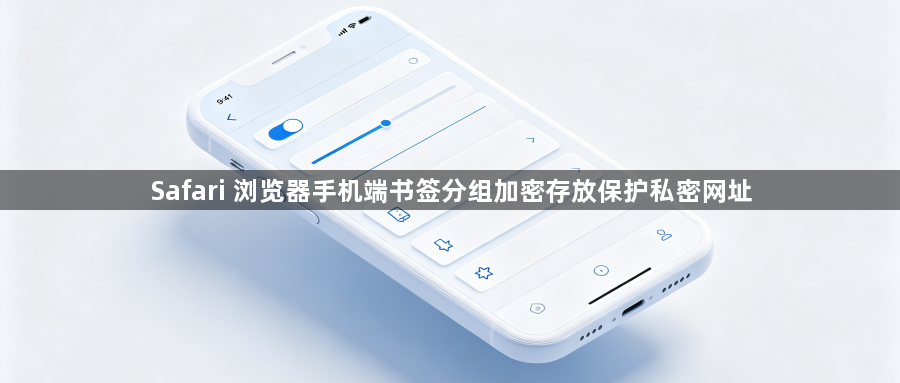
1. 打开 Safari 浏览器。
2. 点击屏幕右上角的“Safari”图标,然后选择“偏好设置”。
3. 在弹出的窗口中,点击左侧的“书签”。
4. 点击右上角的“+”按钮,添加一个新的书签。
5. 输入您要加密的书签名称和描述,然后点击“添加”。
6. 在书签列表中,点击您刚刚添加的书签。
7. 点击右上角的“...”按钮,选择“编辑书签”。
8. 在弹出的窗口中,勾选“分组”,然后点击“确定”。
9. 在分组列表中,找到您刚刚添加的书签所在的分组,然后点击右上角的“+”按钮,添加一个名为“私密”的分组。
10. 在分组列表中,点击您刚刚添加的“私密”分组,然后点击右上角的“+”按钮,添加您想要加密的书签。
11. 在弹出的窗口中,输入您要加密的书签名称和描述,然后点击“添加”。
12. 在分组列表中,找到您刚刚添加的书签所在的分组,然后点击右上角的“+”按钮,添加一个名为“私密”的分组。
13. 在分组列表中,点击您刚刚添加的“私密”分组,然后点击右上角的“+”按钮,添加您想要加密的书签。
14. 重复第 11-13 步,继续添加其他书签到“私密”分组。
15. 完成书签分组后,您可以在“私密”分组中查看和管理您的私密网址。
请注意,这种方法仅适用于 Safari 浏览器的手机端。如果您使用的是桌面版 Safari,请参考相应的操作指南。
继续阅读
新电脑装机必看:浏览器排行榜前十名PC软件纯净正版下载指南
 新电脑装机必看:浏览器排行榜前十名PC软件纯净正版下载指南,重磅发布PC端纯净正版下载通道,并附带防捆绑避坑指南,确保装机高效省心。
谷歌浏览器插件自动识别按钮元素兼容性情况
 评估谷歌浏览器插件自动识别按钮元素的兼容性,分析识别准确率及适用场景。
百度浏览器推荐内容关闭入口详细说明
 百度浏览器为了提升活跃度在首页加入的各类资讯流,有时会严重干扰搜索的专注度。本详细说明通过精准定位各个版本的隐藏开关,指导您彻底关闭个性化新闻推送,还原百度浏览器作为极简搜索入口的核心价值。
Chrome浏览器下载完成后多账户同步与管理优化
 Chrome浏览器下载完成后可实现多账户同步与管理优化。教程提供详细操作步骤,帮助用户高效管理账户并保持跨设备数据同步。
