
当前位置:
首页 >
谷歌浏览器如何解决自动刷新问题
谷歌浏览器如何解决自动刷新问题
时间:2026-07-13
来源:捷速平台官网
详情介绍

1. 检查网络连接:确保你的设备已连接到互联网,并且网络连接稳定。
2. 清除缓存和cookies:打开谷歌浏览器的设置,找到“高级”或“隐私与安全”,然后点击“清除浏览数据”。这将清除浏览器的缓存和cookies,可能会解决自动刷新的问题。
3. 禁用javascript:在谷歌浏览器的设置中,找到“隐私与安全”,然后点击“网站设置”。关闭“javascript”选项,这样浏览器就不会自动刷新了。但是这样做会降低网页的交互性,因为许多现代网页依赖于javascript来提供更好的用户体验。
4. 使用无痕模式:在谷歌浏览器的设置中,找到“无痕浏览”或“隐身窗口”。启用无痕模式后,当你关闭浏览器窗口时,所有的浏览数据都会被清除,包括历史记录、下载的文件等。
5. 更新浏览器:确保你的谷歌浏览器是最新版本。访问谷歌浏览器的官方网站,查看是否有可用的更新。
6. 检查扩展程序:有时候,第三方扩展程序可能会影响浏览器的行为。尝试禁用所有扩展程序,看看是否解决了自动刷新问题。
7. 重置浏览器设置:如果以上方法都无法解决问题,可以尝试重置浏览器设置。在谷歌浏览器的设置中,找到“高级”或“隐私与安全”,然后点击“重置设置”。这将删除所有自定义的设置,并恢复到默认状态。
8. 联系技术支持:如果上述方法都无法解决问题,你可能需要联系谷歌浏览器的技术支持。他们可能会提供更专业的解决方案。
请注意,如果你使用的是旧版本的谷歌浏览器,可能没有上述的一些功能。在这种情况下,你可以尝试使用其他浏览器,如firefox或edge,这些浏览器通常也提供了类似的解决方案。
继续阅读
Google浏览器下载按钮点击无效果的原因
 Google浏览器下载按钮点击无效可能因JavaScript错误、按钮被覆盖或扩展拦截导致,建议检查页面源代码和插件设置。
google浏览器隐私保护设置全方位解析
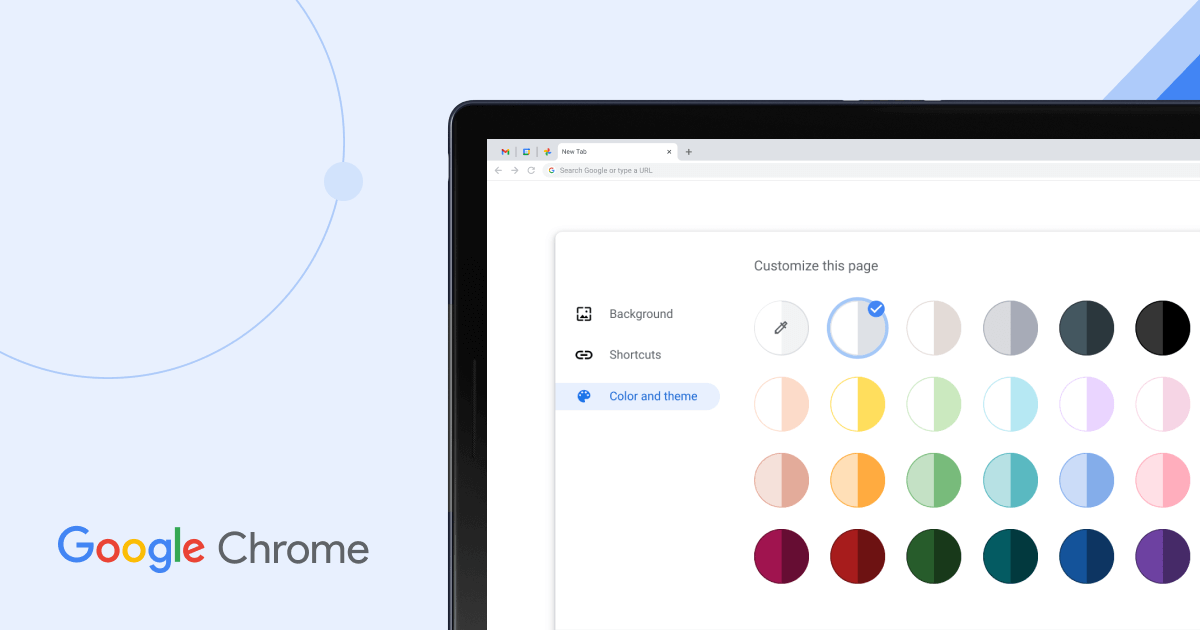 全面解析google浏览器隐私保护的设置方法,帮助用户提升浏览安全性,防止隐私泄露。
浏览器默认搜索引擎怎么改?教你摆脱捆绑广告
 浏览器默认搜索被恶意篡改会导致大量推广竞价广告侵扰。图文详解在各大主流工具中修改默认搜索引擎、锁定权威纯净检索源并删除流氓劫持插件的3个步骤;小白也能轻松完成调优,重获干净专注的搜索体验。
谷歌浏览器多用户多开环境下如何设置独立的下载缓存目录
 谷歌浏览器在多用户办公环境下通过启动参数 -user-data-dir 实现各实例下载缓存物理隔离的技术实操,防止不同业务流资产在本地存储层面的交叉污染。
