
当前位置:
首页 >
Chrome浏览器快速截屏及图片编辑功能使用详解
Chrome浏览器快速截屏及图片编辑功能使用详解
时间:2026-06-10
来源:捷速平台官网
详情介绍
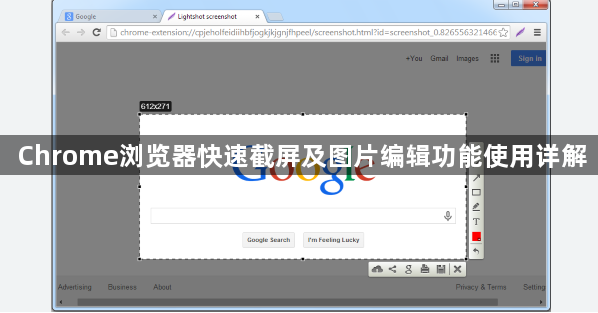
一、使用快捷键进行快速截屏
1. 打开Chrome浏览器:确保你的计算机上已经安装了最新版本的Chrome浏览器,并且它正在运行。
2. 访问需要截屏的网站或应用:在浏览器中打开你想要截屏的网站或应用。
3. 按下快捷键:在屏幕的右上角,你会看到一个带有一个矩形图标的按钮,这就是截图工具。点击这个按钮,会出现一个下拉菜单。在这个菜单中,选择“捕获屏幕”选项。
4. 等待截图完成:截图完成后,截图将自动保存在你的下载文件夹中。
5. 查看截图:你可以在下载文件夹中找到截图文件,双击它即可查看截图内容。
二、使用截图工具进行图片编辑
1. 打开Chrome浏览器:确保你的计算机上已经安装了最新版本的Chrome浏览器,并且它正在运行。
2. 访问需要编辑的图片:在浏览器中打开你想要编辑的图片所在的网页。
3. 使用截图工具进行截图:如前所述,点击屏幕右上角的截图工具,然后选择“捕获屏幕”选项。
4. 等待截图完成:截图完成后,截图将自动保存在你的下载文件夹中。
5. 打开图片编辑工具:在你的下载文件夹中找到截图文件,双击它以打开图片编辑工具。
6. 使用编辑工具进行编辑:你可以使用各种图像编辑工具来调整图片的尺寸、颜色、滤镜等。
7. 保存编辑后的图片:完成编辑后,点击工具栏上的“保存”按钮,或者右键点击图片并选择“另存为”,将图片保存到你的计算机上。
三、注意事项
1. 确保你有足够的存储空间来保存截图和编辑后的图片。
2. 如果你使用的是移动设备(如智能手机或平板电脑),可能需要使用特定的截图和编辑应用程序来访问这些功能。
3. 在使用截图和编辑功能时,请确保遵守相关的版权和隐私政策。
继续阅读
Google浏览器下载速度慢如何提速解析
 深入解析Google浏览器下载速度慢的原因,提供有效提速方案,帮助用户解决下载卡顿问题,提升使用体验。
google Chrome浏览器下载路径被限制解决步骤
 介绍google Chrome浏览器下载路径被系统限制时的解除步骤,确保下载路径顺利使用,避免权限阻碍。
Google Chrome是否支持网页内容自动保存草稿
 Google Chrome可借助表单保存插件实现网页内容自动草稿保存功能,防止因页面崩溃或关闭造成输入数据丢失。
Google Chrome下载界面总是卡住的应对办法
 Google Chrome下载界面卡住通常因缓存过多或插件影响,建议清理缓存并禁用有问题插件。
