
当前位置:
首页 >
谷歌浏览器插件下载与安装指南
谷歌浏览器插件下载与安装指南
时间:2026-04-11
来源:捷速平台官网
详情介绍

2. 在弹出的菜单中选择“更多工具”>“扩展程序”。
3. 在扩展程序页面,点击“加载已解压的扩展程序文件”或“添加新扩展程序”。
4. 在文件管理器中找到你要安装的插件文件,点击它,然后点击“打开”。
5. 等待加载完成,插件应该会开始安装。
6. 安装完成后,你可以通过点击浏览器右上角的三个垂直点,然后选择“扩展程序”,来管理你的插件。
7. 如果你想删除一个插件,只需点击它,然后点击“卸载”。
注意:确保你在官方网站或可信赖的第三方网站下载插件,以避免恶意软件的风险。
继续阅读
Chrome浏览器查看缓存占用详细步骤教程
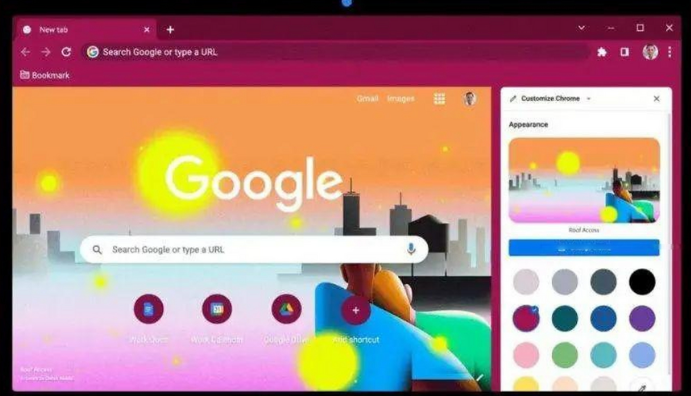 本文指导用户如何查看Chrome浏览器缓存占用大小,提供科学清理方法,帮助优化存储使用,提升浏览器性能。
谷歌浏览器下载完成后如何清理缓存数据
 谷歌浏览器缓存数据会占用存储并影响网页加载速度。本文详细说明下载安装后如何清理缓存数据,从而提升浏览器运行效率和网页加载体验。
Chrome浏览器下载后快速切换浏览器主题和外观
 Chrome浏览器下载后,支持快速切换主题和外观,打造个性化浏览界面。本文分享操作步骤。
google浏览器下载完成后网页加载加速进阶教程
 google浏览器网页加载可通过进阶优化操作提升速度,用户可调整缓存策略和网络设置,教程提供步骤,帮助实现快速访问体验。
