
当前位置:
首页 >
google Chrome浏览器下载包安全性验证教程
google Chrome浏览器下载包安全性验证教程
时间:2026-02-17
来源:捷速平台官网
详情介绍

1. 首先,确保你的计算机上已经安装了最新版本的Google Chrome浏览器。
2. 打开Chrome浏览器,点击菜单栏中的“更多工具”选项。
3. 在弹出的下拉菜单中,选择“扩展程序和>附加组件”。
4. 在附加组件页面中,点击右上角的“添加至Chrome”按钮。
5. 在打开的对话框中,选择“开发者模式”,然后点击“加载已解压的扩展程序...”。
6. 浏览到你下载的Chrome浏览器安装包所在的文件夹,选中它,然后点击“打开”。
7. 等待安装完成,安装完成后,点击“关闭”按钮。
8. 返回附加组件页面,点击右上角的“检查更新”按钮。
9. 如果有可用的更新,点击“更新扩展程序”按钮进行更新。
10. 更新完成后,点击“移除”按钮,将扩展程序从Chrome浏览器中移除。
11. 最后,点击“确定”按钮,关闭附加组件页面。
现在,你已经成功验证了下载的Chrome浏览器安装包的安全性。
继续阅读
Chrome浏览器下载文件管理实用技巧2025
 分享2025年最新版Chrome浏览器下载文件管理技巧,提升文件整理效率与便捷性。
Chrome浏览器视频录制插件安装与使用
 指导用户安装并使用视频录制插件,实现高质量屏幕录像和内容分享。
谷歌浏览器启动速度优化与资源占用降低方案
 谷歌浏览器启动效率直接影响工作的第一步体验。从清理冗余扩展常驻进程、优化磁盘读写权限到重置渲染缓存,提供全方位的系统级加速方案,助您解决软件开启延迟、卡死等顽疾,让每一次开启都能享受到秒级冷启动的畅快反馈感,全面压榨硬件潜力。
Chrome浏览器页面卡顿是插件问题吗
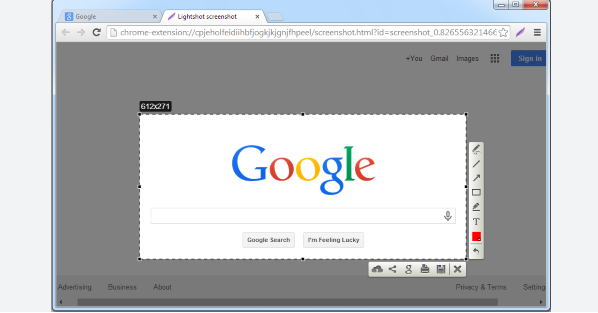 Chrome浏览器页面卡顿可能由某些插件占用资源过多引起,建议排查插件并优化扩展配置。
