
当前位置:
首页 >
google Chrome浏览器自动同步功能操作完整流程
google Chrome浏览器自动同步功能操作完整流程
时间:2025-12-29
来源:捷速平台官网
详情介绍
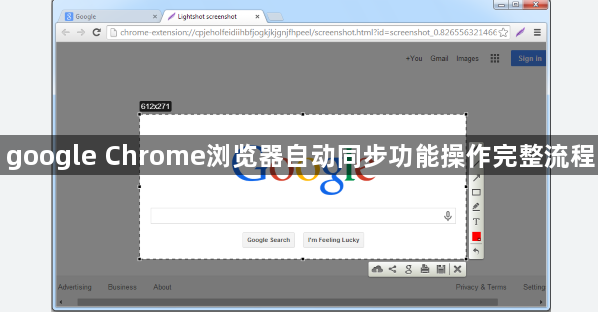
1. 打开Chrome浏览器并登录Google账户。
2. 点击菜单栏上的“设置”按钮(齿轮图标)。
3. 在设置页面中,找到“同步”选项并点击。
4. 在同步设置页面,选择“同步书签和历史记录”。
5. 勾选“同步书签”和“同步历史记录”复选框。
6. 点击“确定”按钮以保存设置。
现在,你的书签和历史记录已经成功同步到云端。当你在不同设备上访问相同的网站时,它们会自动加载你上次离开时的状态。
继续阅读
Google浏览器网页下载内容乱码是否由转码机制失效导致
 Google浏览器网页下载内容出现乱码,多半是转码机制失效或编码格式不匹配引起。用户可以通过调整编码设置或借助专用插件来修复乱码问题,确保下载文件内容正常显示。
Chrome浏览器网页视频广告屏蔽技巧
 介绍Chrome浏览器屏蔽网页视频广告的实用技巧,帮助用户有效过滤烦人广告,提升网页浏览体验。
Google Chrome浏览器安全隐私设置及防护方法教程
 Google Chrome浏览器提供多项隐私保护设置。本文介绍关键配置及防护措施,帮助用户全面提升上网安全,防止隐私泄露和网络威胁。
谷歌浏览器跨区域访问设置方法
 谷歌浏览器支持跨区域访问设置,本文提供详细操作方法,帮助用户轻松实现全球网页访问。
