
当前位置:
首页 >
Chrome浏览器浏览历史记录恢复与清理
Chrome浏览器浏览历史记录恢复与清理
时间:2025-10-26
来源:捷速平台官网
详情介绍
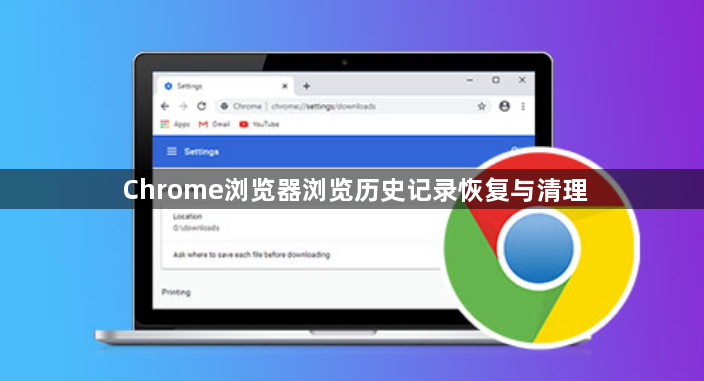
1. 打开Chrome浏览器。
2. 点击菜单按钮(通常是一个三条横线图标),然后选择“设置”。
3. 在设置页面中,向下滚动并找到“隐私和安全”部分。
4. 点击“清除浏览数据”或“清除浏览数据与缓存”链接。这将清除您的浏览历史、Cookies和其他个人信息。
5. 如果您希望保留特定的网站或页面,请在“保存的网站数据”部分进行自定义设置。
6. 点击“删除浏览数据”或“删除浏览数据与缓存”链接,以彻底清除所有浏览数据。
要清理Chrome浏览器的缓存,您可以按照以下步骤进行操作:
1. 打开Chrome浏览器。
2. 点击右上角的菜单按钮(通常是一个三条横线图标)。
3. 在下拉菜单中,选择“更多工具”,然后选择“清除浏览数据”。
4. 在弹出的窗口中,选择“清除缓存”或“清除数据”。这将删除您最近访问的所有网站和页面的缓存。
5. 如果您希望保留特定的网站或页面,请在“保存的网站数据”部分进行自定义设置。
6. 点击“清除数据”或“清除缓存”链接,以彻底清除所有缓存。
请注意,这些步骤可能会因Chrome浏览器的不同版本而略有不同。
继续阅读
火狐浏览器手机版最新实测如何利用严格追踪保护功能拦截九成广告
 火狐浏览器手机版去广告实测。手把手教你开启最高等级的增强型追踪保护(ETP),一键切断隐藏脚本,实现高达九成的网页广告拦截效果。
谷歌浏览器静音标签功能全解析
 谷歌浏览器支持静音标签功能,通过关闭特定标签声音,提高多任务浏览效率,用户可轻松管理音频干扰,优化上网体验和工作效率。
google浏览器下载安装及浏览器扩展插件兼容性优化方法
 google浏览器下载安装后可以通过扩展插件兼容性优化方法保障浏览器稳定运行。教程详细说明操作步骤,帮助用户解决插件冲突问题,提高功能可用性。
Chrome浏览器下载按钮无响应是否与页面脚本冲突有关
 Chrome浏览器下载按钮无响应,常因页面脚本冲突。清理缓存或关闭干扰脚本可恢复按钮功能。
