
当前位置:
首页 >
Chrome广告过滤插件设置方法详解
Chrome广告过滤插件设置方法详解
时间:2025-07-07
来源:捷速平台官网
详情介绍

1. 安装插件:打开Chrome浏览器,点击右上角的三个点图标,选择“更多工具”,然后点击“扩展程序”。在扩展程序页面中,点击“打开Chrome网上应用店”。在应用店中,通过搜索栏搜索广告过滤插件,如“Adblock Plus”等,找到对应的插件并点击“添加至Chrome”。
2. 打开插件设置:安装完成后,点击Chrome浏览器右上角的插件图标(通常是一个拼图形状的图标),在弹出的菜单中点击要配置的广告过滤插件图标,打开插件的设置页面。
3. 基本设置:在插件设置界面中,可以进行一些基本的设置,比如开启或关闭广告过滤功能。通常默认是开启状态,若发现某些正常内容被误拦,可以暂时关闭广告过滤进行检查。
4. 自定义过滤规则:对于有一定需求的用户,还可以自定义过滤规则。在插件设置界面中,找到“我的过滤器”选项,在此可添加自己定义的规则来过滤特定类型的广告或允许某些特定的广告显示。
继续阅读
谷歌浏览器自动更新功能优化方案
 谷歌浏览器提供自动更新机制,用户通过优化设置可保证浏览器保持最新版本,及时修复漏洞与提升功能,确保稳定安全的使用体验。
Chrome浏览器下载速度提升工具及软件推荐
 借助加速器、代理工具等优化方案,Chrome浏览器下载速度可获得明显提升,尤其适用于大文件或批量下载需求场景。
Chrome浏览器页面卡顿是插件问题吗
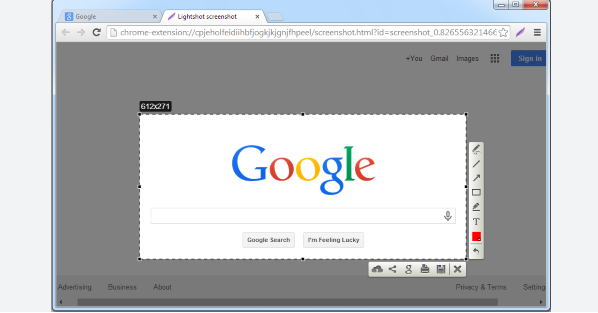 Chrome浏览器页面卡顿可能由某些插件占用资源过多引起,建议排查插件并优化扩展配置。
google Chrome文件下载提示资源暂不可用的处理路径
 google Chrome下载时提示资源暂不可用,建议检查服务器状态、网络连接及访问权限,恢复资源正常下载。
